Cara Membuat Gambar 3D Dengan Corel Draw

Mendengar kata-kata menggambar dengan Corel, pasti hal yang
terlintas adalah “sulit”. Eits… sebenarnya menggambar dengan Corel itu tidak
sulit apabila kamu memahami langkah-langkahnya. Corel tidak hanya bisa
digunakan untuk menggambar 2D, tetapi Corel juga bisa digunakan untuk
menggambar 3D, terutama jika kita ingin mendesain aksesoris untuk keperluan
desain interior, seperti lemari, dan meja kursi.
Kali ini, IDS akan memberikan sebuah tutorial untuk menggambar
meja 3D. Yuk, ikuti step by step-nya!
Langkah 1
Buatlah kotak persegi panjang dengan Rectangle Tool (F6)
pada Toolbox (di sebelah kiri). Buatlah dengan ukuran sesuai yang kamu
inginkan.

Langkah 2
Gandakan gambar pada langkah 1 dengan copy paste atau
menekan + (plus) pada keyboard. Atur panjang, pendek dan letak vertikal
horizontalnya menjadi seperti gambar di bawah ini. Setelah itu select semua
objek dan klik Combine pada Property Bar untuk menggambungkan objek menjadi
satu dan mempercepat proses efek Extrude.

Langkah 3
Pada Toolbox yang terletak di sebelah kiri layar, pilih opsi
Extrude Tool kemudian arahkan pointer pada objek yang sebelumnya telah
di-combine, dan hasilnya akan terlihat seperti gambar kedua di bawah ini.


Langkah 4
Pisahkan objek hasil efek Extrude dengan menekan opsi Arrange
—> Break Extrude Group Apart, di Menu Bar.

Setelah semua bagian terpisahkan, select all objek. Pilih Ungroup
(Ctrl+U) pada Property Bar agar semua objek benar-benar terpisah sehingga
mempermudah proses pewarnaan.

Langkah 5
Untuk mewarna gambar agar tampak nyata kita akan menggunakan
Pattern Fill yang merupakan sub menu dari Fill Tool. Kemudian pada kotak dialog
pilih pattern yang diinginkan. Usahakan untuk memilih pattern kayu agar gambar
kamu tampak menyerupai aslinya.


Langkah 6
Karena tekstur kayu (wood) tidak ada secara default, maka
kamu dapat meng-upload tekstur kayu sendiri, caranya :
Setelah langkah ke 5, di kotak dialog pilih Bitmap kemudian
klik tombol Load.
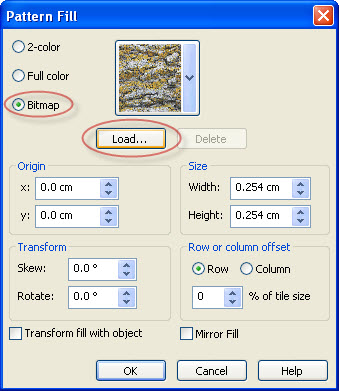
Di sana akan muncul kotak perintah import yang isinya file
dan folder pada komputer kita. Pilih gambar tekstur kayu yang sudah kamu
download terlebih dulu dari google.

Nantinya teksture kayu akan tersimpan dalam Kotak List
Pattern Fill, yang dapat kita pilih untuk mewarna objek kita.

Klik OK maka Pattern akan mengisi objek yang telah kita
select.

Dengan Interaktif Fill Tool atur posisi pattern sesuai
dengan keinginan. Lakukan juga dengan objek-objek yang lain. Untuk objek pintu
dan tepian meja kamu bisa memberi warna lain sesuai dengan keinginan.


Last, hasil akhir akan terlihat seperti ini. kamu bisa
menambahkan aksesoris seperti buku atau lampu untuk mempercantik mejamu.

Sudah baca langkah-langkahnya? Sekarang saatnya kamu mencoba
sendiri di rumah. Selamat mencoba!


Comments
Post a Comment