COPY DAN PASTE
Bagi kamu yang tidak berlangganan koneksi internet, mungkin mengcopy halaman web ke Microsoft Word untuk dibaca di kemudian waktu bisa menjadi solusi yang brilian. Mengcopy web ke Microsoft Word juga memiliki beberapa kelebihan, salah satunya kamu bisa mengedit isinya dengan mudah.
Tetapi seringkali proses copy paste halaman web tidak berjalan mulus, misalnya saja ada gambar yang tidak ikut tercopy..atau bagian tertentu yang tidak muncul saat di paste. Seperti yang dialami oleh @Leequixote berikut ini:
Lalu bagaimana cara mengcopy web agar isinya bisa tercopy semua?
Sebelum mengcopy, pastikan semua komponen halaman web sudah terload seluruhnya secara sempurna. Lalu lakukan beberapa cara ini..
CARA 1: COPY DAN PASTE SECARA LANGSUNG
Setiap website memiliki karakteristik yang berbeda. Ada yang ketika dicopy bisa terpaste semua secara lengkap, dan ada juga yang tidak. Oleh karena itu pertama-tama cobalah untuk copy paste secara langsung terlebih dahulu, jika ketika dipaste semua komponen bisa tercopy dengan lengkap..maka masalah selesai.
Block semua bagian web yang ingin dicopy -> Klik kanan -> Copy
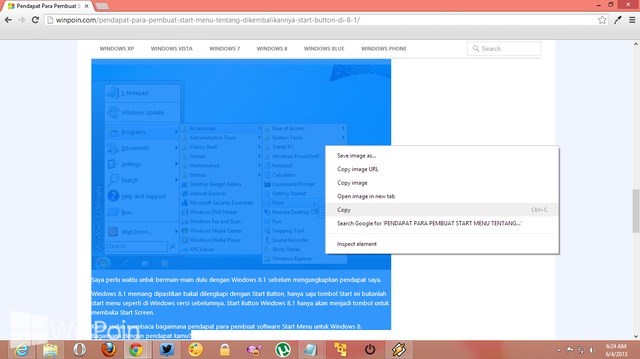
Setelah itu paste di Microsoft Word. Di Word 2013 ada beberapa mode paste:
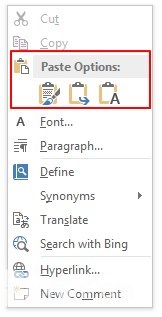
- Keep Source Formatting: Format dokumen word (ukuran teks, tipe teks, warna teks, dsb) akan disesuaikan dengan format artikel web
- Merge Formatting: Format dokumen akan diubah menjadi format dari Microsoft Word
- Keep Text Only: Paste hanya teksnya saja
Pilih mode paste sesuai dengan kebutuhan kamu. WinPoin lebih suka menggunakan mode Merge Formatting.
Jika dengan cara copy langsung diatas semua komponen web sudah tercopy, maka masalah selesai.


Comments
Post a Comment