Cara Mengubah Background Folder Windows 7
ika
kita ingin agar laptop kita terlihat keren dibandingkan dengan laptop
teman kita maka biasanya anda akan melakukan modifikasi pada laptop anda
baik itu hardware maupun software laptop anda. Dan yang akan kita bahas
pada kali ialah bagaimana memodifikasi tampilan atau visual style pada
laptop yaitu dengan cara merubah background folder pada windows 7.
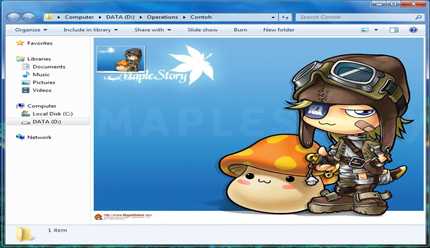

Cara mengubah gambar latar sebuah folder di Windows 7 hampir sama dengan di Windows XP. Sobat bisa menggunakan sebuah file desktop.ini,
namun kode yang dimasukkan pada file tersebut berbeda. Untuk lebih
jelasnya, berikut cara mengubah background folder pada Windows 7:
- Pastikan sobat logon sebagai Administrator.
- Buka Notepad dengan mengklik Start » Run. Ketik “notepad” (tanpa tanda petik) dan tekan Enter.
- Pada jendela notepad, ketik kode berikut:
[AveFolder]IconArea_Image=lokasi dan nama-gambar.jpg
Contohnya: Saya ingin mengubah background drive C: saya dengan menggunakan sebuah gambar yang bernama Windows-7.jpg untuk dijadikan background. Gambar tersebut berada di drive D: pada folder Wallpaper. Jadi path gambar tersebut adalah D:\Wallpaper\Windows-7.jpg. Untuk itu, kode yang saya ketik menjadi:
[AveFolder]IconArea_Image=D:\Wallpaper\Windows-7.jpg
Jika gambar yang sobat
gunakan berada satu folder dengan file desktop.ini, sobat cukup mengetik
nama gambar saja. Misalnya Windows-7.jpg.
4. Setelah itu, simpan dengan nama desktop.ini
dengan mengklik menu File » Save As. Pada jendela Save As beri nama
file “desktop.ini” (tanpa tanda kutip) dan pilih All Files (*) pada File
Types. Terakhir klik save.
Perhatian:
Simpan file desktop.ini tersebut pada folder yang ingin diubah background-nya.
Demikian tips atau cara untuk mengubah background folder pada windows seven semoga bermanfaat dan selamat mencoba.
Demikian tips atau cara untuk mengubah background folder pada windows seven semoga bermanfaat dan selamat mencoba.


Comments
Post a Comment